タイムライン・レイヤー・エフェクト
素材の置き方、長さの調整、分割・複製、設定シートとエフェクトの重ね方をまとめました。
オブジェクトを置く
追加バーのボタンを押すと、今の再生位置に、空いているレイヤーを探してオブジェクトが置かれます。先に再生位置を置きたい時間に合わせてからボタンを押すと、あとで動かす手間が減ります。
- 動画・画像・音声:端末のファイルを選んで置きます。読み込んだものは「素材一覧」に残り、「配置」で何度でも使えます。
- テキスト:文字を表示します。設定シートの「テキスト」で文字・フォント・色・縁取りなどを変えます。
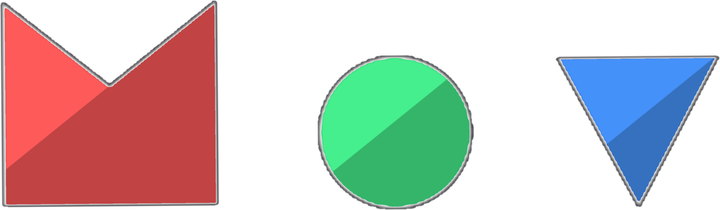
- 図形:円・四角形・角丸・三角形・五角形・六角形・星形・背景(画面全体)から選べます。背景は単色の下地を敷きたいときに便利です。
- フィルタ:置いたレイヤーより上(奥)にあるものすべてに、色調補正やぼかしなどをまとめてかけます。映像全体の色味をそろえたいときに使います。
再生位置を動かす
タイムラインの水色の縦線が再生位置です。上の目盛りをタップする、空いている場所をタップする、縦線そのものをドラッグする、のどれでも動かせます。
選んでいるオブジェクトの始点・終点・キーの近くでは、再生位置が吸い付きます(スマホでは軽く振動します)。ぴったりの位置に合わせたいときは、この吸い付きを目安にしてください。
レイヤーを整理する
左に並ぶ L1、L2… がレイヤーです。レイヤーのメニューから、上・下にレイヤーを追加、上へ・下へ移動、表示・非表示、レイヤーの削除ができます。
- 目のアイコンで、そのレイヤーの表示・非表示を切り替えます。重なっていて見づらいときに、一時的に隠すと作業しやすくなります。
- 一番下のボタンで、最後にレイヤーを1つ足せます。
- 中身があるレイヤーを消すときは、確認のためにもう一度タップします。
長さを変える・ぴったり合わせる
選んだオブジェクトの左右にある白いつまみをドラッグすると、始点と終点が変わります。ドラッグ中は始点・終点・長さが吹き出しで表示され、ほかのオブジェクトや再生位置に吸い付くと黄色い線が出ます。
再生位置ぴったりに揃えたいときは、長押しメニューか設定シートにある「再生位置に合わせる」ボタンを使います(PCはショートカットも使えます)。複数のオブジェクトを選んでいれば、まとめて揃います。なお、始点を詰めてもキーフレームは元の時間の位置に残ります。
分割・複製・削除
ツールの分割は、再生位置でオブジェクトを2つに分けます。長い動画の途中を切りたいときは、切りたい位置に再生位置を合わせてから分割し、いらない側を削除します。複製は後ろにコピーを置き、削除で消します。間違えたらヘッダーの「元に戻す」で戻せます。
設定シートとエフェクト
オブジェクトを選んで設定ボタンを押すか、選んだオブジェクトをもう一度タップすると、下から設定シートが開きます。上の帯を下に引くと閉じます。
基本の項目
開始・長さ・レイヤー、X・Y・拡大率・透明度・回転、3D(Z・X軸回転・Y軸回転)、親にするヌル、合成モードを数値で設定できます。
移動方法(トラックバー)
項目ごとに「直線移動」「加減速移動」「加速移動」「減速移動」「瞬間移動」「往復移動」を選ぶと、始点から終点へ値が変わります。キーフレームを打たずに、始めと終わりの2点だけで動かしたいときに手軽です。
エフェクト
フェード・ぼかし・色調補正・モノクロ・セピア・色反転・反転・モザイク・振動・ドロップシャドウ・縁取り・グロー・クリッピング・クロマキー・ワイプの15種類を重ねられます。エフェクトは上から順に処理されるので、たとえば「縁取り」のあとに「ぼかし」をかけると縁取りごとぼけます。思った見た目にならないときは順番を入れ替えてみてください。
この記事の内容は、Movを開いてすぐに試せます。インストールもアカウント登録も要りません。
Movを開く